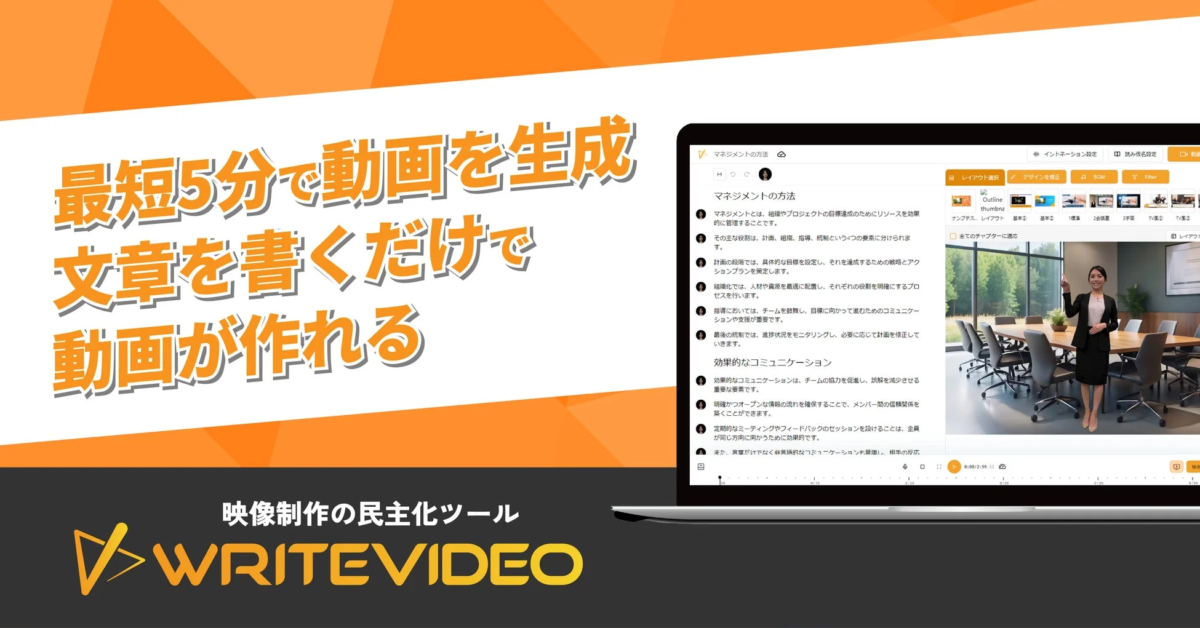
AI動画生成サービス「WriteVideo」が、動画を作る際の設定画面を新しくしました。これにより、動画の表現や話し方に関する大切な項目を、一つの画面でまとめて調整できるようになります。

株式会社Xが提供するWriteVideoは、AI(人工知能)の力を使って、文章や資料から簡単に動画を作成できるサービスです。今回のリニューアルで、動画を作る前の段階で、キャラクターの人数や配置、ナレーションの話し方、読み上げの速さ、説明の詳しいさ、アニメーションの動き方といった要素を、一つの画面でまとめて設定できるようになりました。
サービスサイト:https://www.writevideo.ai/
リニューアルの背景:動画の「伝え方」を調整したいという声に応えて
WriteVideoはこれまで、文章や資料から動画を作る機能を提供してきました。しかし、サービスを使う人が増えるにつれて、次のような声が多く聞かれるようになりました。
-
同じ内容でも、研修用と案内用で話し方やテンポを変えたい
-
見る人の理解度に合わせて、説明を簡潔にも詳細にも調整したい
-
キャラクターの人数や動き方を用途に応じて切り替えたい
このような声を受けて、動画を作る段階で「表現の細かな違い」を思い通りに調整できるように、設定画面が新しくデザインされました。
新しい動画設定画面でできること
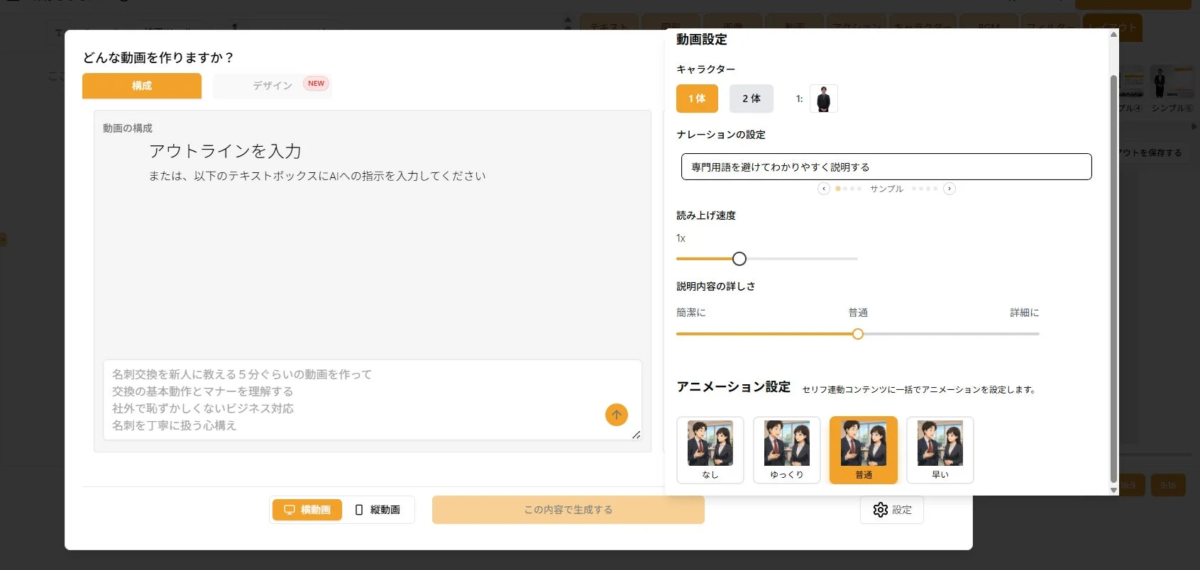
新しくなった設定画面では、動画を作る前に以下の項目をまとめて指定できます。
キャラクター設定
動画に登場するキャラクターの人数を1体か2体か選べます。対話形式の説明や、講師と補足役のような構成を、動画の目的に合わせて切り替えられます。
ナレーションの設定
ナレーションの話し方について、「専門用語を避けてわかりやすく説明する」といった指示を出せます。ここで設定した内容は、作られる台本や話し方に反映されます。
※ここでの「ナレーション設定」は、声の質ではなく、どのように話すか(説明の仕方や言葉の選び方)を決める項目です。
読み上げ速度
読み上げの速さをスライダーで調整できます。「ゆっくり」「標準」「速め」といった感覚で指定可能です。例えば、高齢者向けの案内や初めて学ぶ人向けの説明では遅めに、短い時間で大切なことを伝えたい場合は速めに、といった使い分けができます。
説明内容の詳しさ
説明の細かさを「簡潔に」「普通」「詳細に」の方向で調整できます。同じテーマでも、概要説明と実務向け説明を作り分けたい場合に役立ちます。
アニメーション設定
セリフに合わせて動くアニメーションの動き方を、「なし」「ゆっくり」「普通」「早い」から選べます。落ち着いた説明動画か、テンポの良い紹介動画かといった印象の違いをここで調整できます。
WriteVideoの使い方(4ステップ)
① 作り方を選ぶ:テキスト または 資料
作りたい内容を文章で入力するか、PowerPoint・Word・PDFなどの資料をアップロードして、動画の元になる構成案を作成します。

② 構成案を生成:アウトラインと台本を自動作成
入力した内容をもとに、動画の流れ(アウトライン)と、キャラクターが話す文章(台本)のたたき台がAIによって自動で作られます。アウトラインは「何を、どの順番で伝えるか」を整理した設計図です。

③ 編集して仕上げる:内容・見た目・シーンを調整
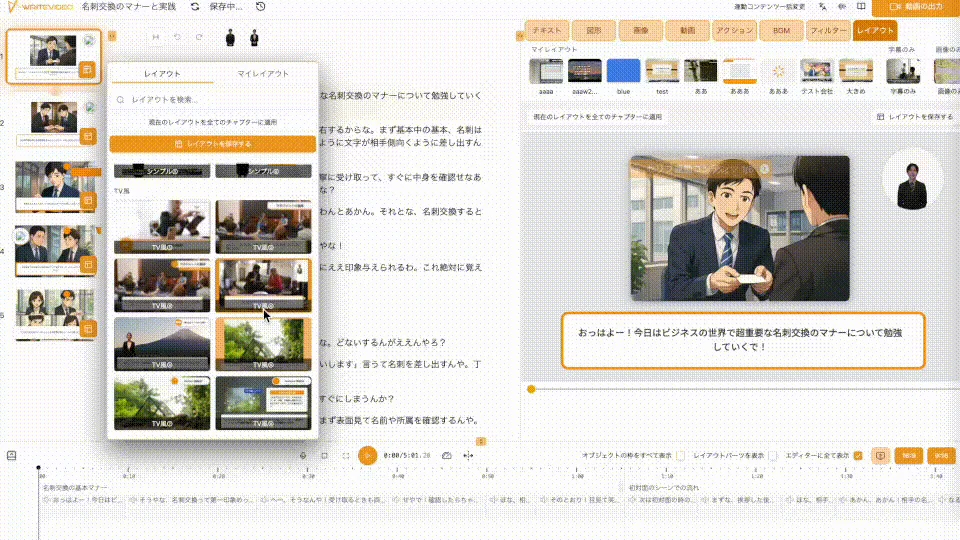
生成された台本や構成を編集画面で修正し、動画の目的に合わせて仕上げます。話す内容、デザインテンプレート、シーンの区切りを同じ画面で調整できます。
④ 公開・共有:動画として配布、多言語にも対応
完成した動画は共有できる形で公開できます。同じ構成を使った多言語展開にも対応しており、用途別や地域別の運用が可能です。
紹介パートナー制度について
WriteVideoをより多くの人に知ってもらうため、「紹介パートナー制度」が始まりました。WriteVideoを紹介してくれた方には報酬が支払われる仕組みで、DX支援に関わる方々や教育機関、翻訳会社など、どんな業種の方でも参加できます。
無料セミナーの日程を確認する:https://www.writevideo.ai/seminar-p
運営会社について
WriteVideoを運営する株式会社Xは、エンジニアの半数以上が外国籍というグローバルなスタートアップ企業です。AIとxR技術を使い、企業がデジタル化を進めるDX(デジタルトランスフォーメーション)を支援しています。
株式会社X:https://www.xinc.co.jp/
WriteVideo:https://www.writevideo.ai/