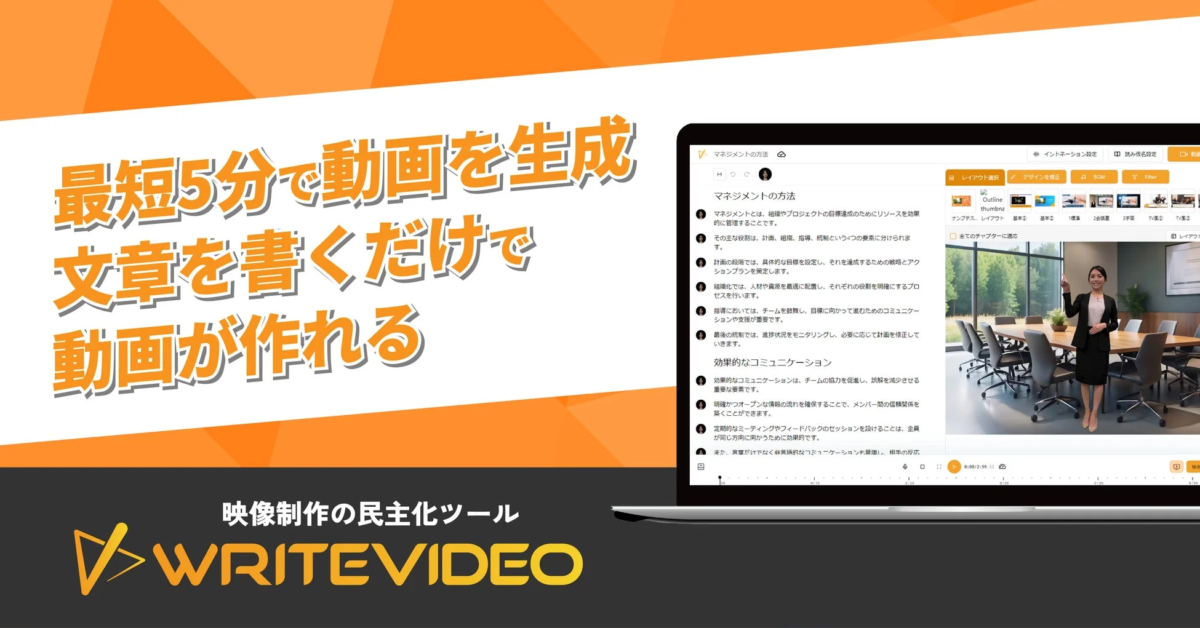
AI動画生成サービス「WriteVideo」が、動画を作る際の設定画面を新しくし、表現や話し方に関する主要な項目を一画面で調整できるようになりました。

WriteVideoとは?
WriteVideoは、文章や資料からAIが自動で動画を作ってくれる便利なサービスです。まるでプロのクリエイターが作ったかのような動画が、誰でも簡単に作れます。
リニューアルの背景:動画の「伝え方」を調整したいという要望
これまでのWriteVideoは、動画の「内容」を作るのが得意でしたが、利用者からは「同じ内容でも、研修用と案内用で話し方を変えたい」「説明の詳しさを調整したい」といった「伝え方」に関する要望が多く寄せられていました。そこで、動画の「表現」をもっと細かく調整できるように、設定画面を新しくしました。
新しい設定画面でできること
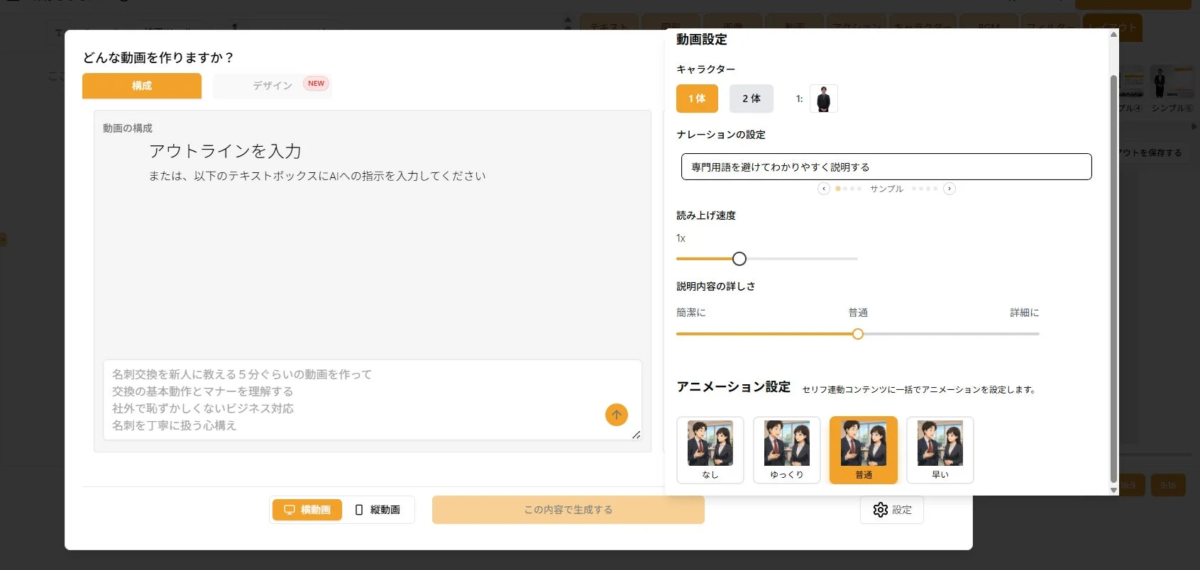
リニューアルされた設定画面では、動画を作る前に以下の項目をまとめて指定できます。
-
キャラクター設定
動画に登場するキャラクターを1人にするか、2人にするか選べます。例えば、対話形式で説明したい時や、先生とアシスタントのように役割を分けたい時に便利です。 -
ナレーション設定
AIに「専門用語を避けてわかりやすく話して」といった指示を出せます。これにより、生成される台本や話し方が、視聴者に合わせて調整されます。ここでいう「ナレーション設定」とは、音声の声質ではなく、話し方の方針(説明の姿勢や言葉選び)を指定する項目です。 -
読み上げ速度
スライダーを動かすだけで、ナレーションの速度を「ゆっくり」「標準」「速め」に調整できます。高齢者向けの案内や、初めて学ぶ人向けの説明では遅めに、短時間で要点を伝えたい場合は速め、といった使い分けが可能です。 -
説明内容の詳しさ
説明の深さを「簡潔に」「普通」「詳細に」の3段階で調整できます。概要だけを知りたい人向け、じっくり学びたい人向けなど、目的に合わせて動画を作り分けられます。 -
アニメーション設定
キャラクターの動きを「なし」「ゆっくり」「普通」「早い」から選べます。落ち着いた雰囲気の動画にしたい時はゆっくり、元気いっぱいの紹介動画にしたい時は早く、といった調整ができます。
WriteVideoの簡単な使い方(4ステップ)
-
作り方を選ぶ:テキスト or 資料
伝えたい内容を文章で書くか、PowerPoint・Word・PDFなどの資料をアップロードして、動画の元になる構成案を作成します。

-
構成案を生成:アウトラインと台本を自動作成
入力した内容をもとに、動画の流れ(アウトライン)と、キャラクターが話す台本の「たたき台」をAIが自動で作ります。アウトラインは「何を、どの順番で伝えるか」を整理した設計図です。

-
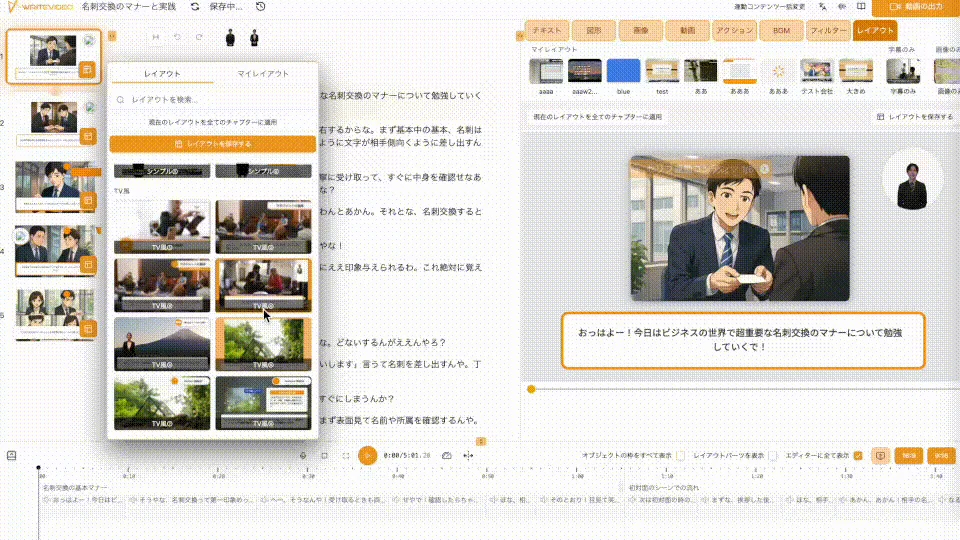
編集して仕上げる:内容・見た目・シーンを調整
生成された台本や構成を、自分のイメージに合わせて修正します。話す内容やデザインテンプレート、シーンの切り替えなどを同じ画面で調整できます。
-
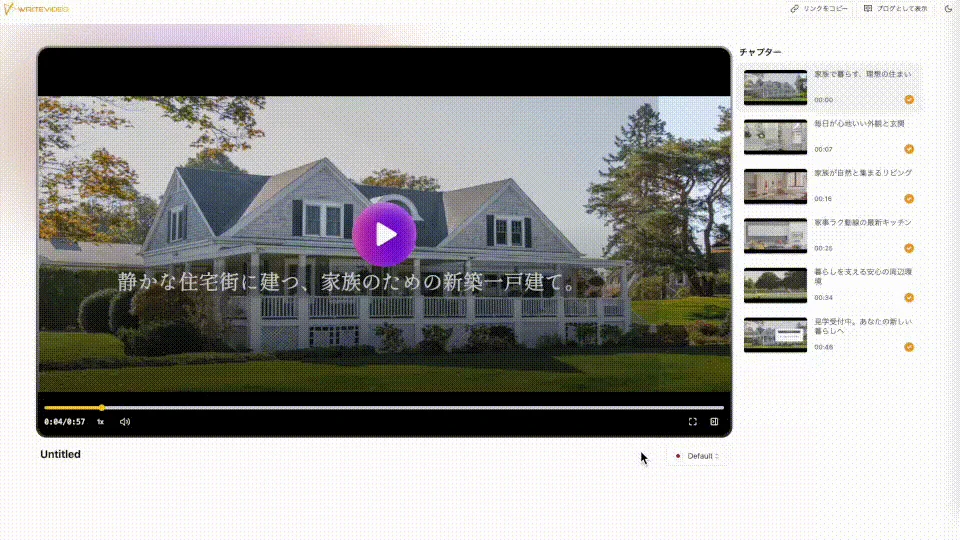
公開・共有:動画として配布、多言語にも対応
完成した動画は、共有用のURLで簡単に公開できます。また、同じ内容で多言語版の動画を作ることも可能です。
紹介パートナー制度もスタート
WriteVideoの導入を広めるための「紹介パートナー制度」が始まりました。DX(デジタルトランスフォーメーション)支援に携わる方々と連携し、ご紹介に応じて報酬が支払われる制度です。支援団体・教育機関・翻訳会社など、業種を問わず参加できます。
- 無料セミナーの日程確認はこちら: https://www.writevideo.ai/seminar-p
WriteVideo運営会社について
WriteVideoを運営する株式会社Xは、AIとxR技術を活用して企業のDXを支援するスタートアップ企業です。
- WriteVideoサービスサイト: https://www.writevideo.ai/