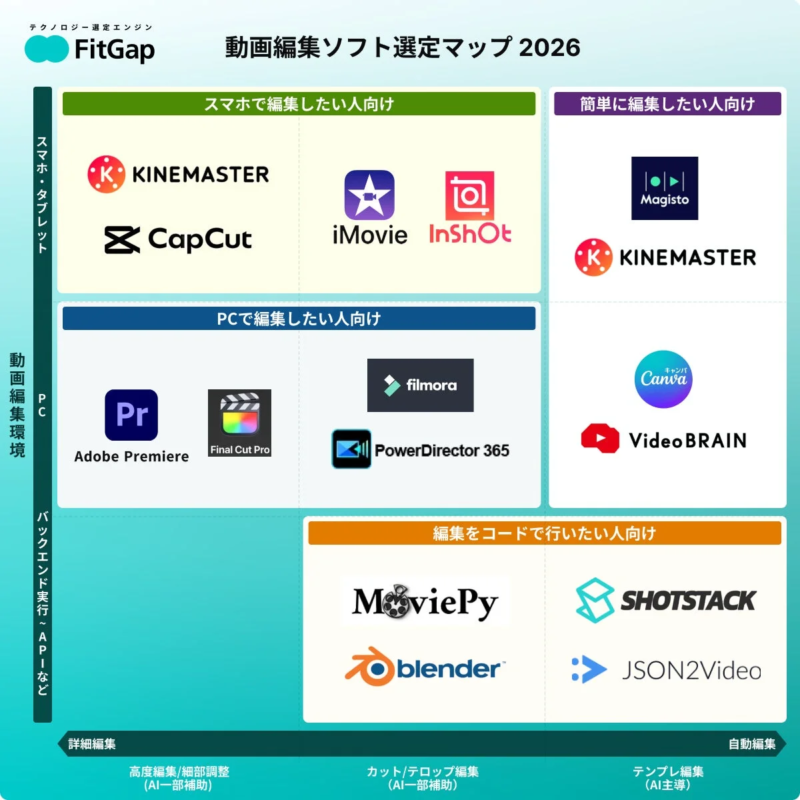
動画編集ソフトは、スマートフォンで気軽に使えるアプリから、プロが使うような高度なソフト、さらにはプログラムで自動的に動画を作るツールまで、たくさんの種類があります。そのため、「どれを選べばいいか分からない」と悩む方も多いのではないでしょうか。
「テクノロジー選定エンジン FitGap」は、このような悩みを解決するため、「どんな環境で動画を編集したいか」と「どこまで細かく編集したいか」という2つの視点で動画編集ソフトを分かりやすくまとめた「動画編集ソフト選定マップ 2026年版」を公開しました。このマップを使えば、あなたの目的に合ったソフトを簡単に見つけられます。
FitGapとは?
FitGapは、たくさんの質問に答えるだけで、あなたにぴったりの生成AIやソフトウェアを見つけてくれるサービスです。テクノロジーの選択肢が急増している現代において、最適なツールを見つける手助けをします。
FitGapには、次の3つの特徴があります。
-
動的要件定義: 最新のトレンドを取り入れた質問で、必要な機能を整理します。
-
適合度スコアリング: 独自の計算方法で、あなたに最も合うツールを特定します。
-
導入インサイト: ツールを導入する際の注意点や、足りない部分を明確にします。
選定マップの見方

このマップでは、「動画編集環境」と「編集スタイル」という2つの軸で動画編集ソフトが整理されています。
縦軸:動画編集環境
-
スマホ・タブレット: 移動中や外出先で手軽に編集したい方向けです。
-
PC: パソコンで本格的な編集をしたい方向けです。
-
バックエンド実行・APIなど: プログラムを使って自動的に大量の動画を処理したい方向けです。
横軸:編集スタイル
-
高度編集/細部調整(AI一部補助): 細かい部分まで自分で調整したい方向けです。AIの便利な機能も使えます。
-
基本的なカット/テロップ編集/AI一部補助: 効率よく編集を進めたい方向けです。AIが一部の作業をサポートしてくれます。
-
テンプレ編集(AI主導): テンプレートやAIの力を借りて、簡単に動画を作りたい方向けです。
まずは「どこで編集するか(環境)」を決め、次に「どこまで自分で編集に手を加えたいか(編集スタイル)」で絞り込むのがおすすめです。
環境と目的で選ぶ4つのカテゴリ
動画編集ソフトは、環境と目的によって大きく4つのカテゴリに分けられます。あなたの用途に合ったカテゴリを見つけてみましょう。
1. 簡単に編集したい人向け ✨
動画編集の経験がほとんどなくても、テンプレートやAI機能を使って見栄えの良い動画を短時間で作れるカテゴリです。デザインツールを使うような手軽さが魅力です。
こんな方におすすめ
-
動画編集の経験がほとんどない
-
企業のSNSなどで決まった形式の動画をたくさん作りたい
-
できるだけ短時間で良い感じの動画を作りたい
選定のポイント
-
テンプレートの種類と質:目的に合ったデザインがすぐに見つかるか
-
ブランド管理機能:ロゴや色などを統一して使えるか
-
チーム共有:複数人で一緒に作業しやすいか
代表製品例
-
Magisto:AIが自動でプロ品質の動画を生成するVimeo提供のプラットフォームです。
-
KineMaster:数千種類のテンプレートがあり、初心者でも簡単に動画を作成できます。
-
Canva:直感的な操作で動画を作成でき、AIによる自動編集機能も備わっています。
-
VideoBRAIN:日本発のビジネス向けAI動画編集クラウドサービスで、3,500以上のテンプレートと素材が特徴です。
2. スマホで編集したい人向け 📱
スマートフォンやタブレットで手軽に動画編集をしたい方向けです。撮影した動画をその場で編集し、すぐにSNSなどに投稿できます。
こんな方におすすめ
-
SNSに投稿する動画をサッと作りたい
-
移動中や空き時間を使って編集したい
-
パソコンを持っていない、または使い慣れていない
選定のポイント
-
操作のシンプルさ:直感的に迷わず編集できるか
-
テンプレートの充実度:流行のエフェクトや切り替え効果がすぐに使えるか
-
SNS連携:各プラットフォームに合った形式で動画を出力できるか
代表製品例
-
KineMaster:スマートフォンで本格的な動画編集ができ、プロ向けの機能も手軽に使えます。
-
CapCut:TikTokを運営するByteDance社が提供する無料アプリで、トレンドのエフェクトやフィルターが豊富です。
-
iMovie:Apple純正の無料アプリで、iPhone、iPad、Mac間でスムーズにプロジェクトを共有できます。
-
InShot:シンプルで使いやすいモバイル向けアプリで、SNS向けの縦型・正方形動画作成に最適です。
3. PCで編集したい人向け 🎬
パソコンを使って本格的な動画編集をしたい方向けです。初心者から上級者まで、スキルレベルに合わせたソフトが揃っており、プロ品質の編集が可能です。
こんな方におすすめ
-
YouTubeなどで本格的な動画を作りたい
-
映像制作を仕事にしたい、スキルを上達させたい
-
細かい部分まで自分の思い通りに編集したい
選定のポイント
-
学習コストと情報量:使い方ガイドや日本語の情報がたくさんあるか
-
機能の拡張性:プラグインなどで機能を追加できるか
-
書き出し品質:4K以上の高画質や様々なファイル形式に対応しているか
代表製品例
-
Adobe Premiere Pro:業界標準のプロ向けソフトで、AIによる自動文字起こしや字幕生成も可能です。
-
Final Cut Pro:Apple純正のプロ向けソフト(Mac専用)で、AI搭載の機能も利用できます。
-
Filmora:初心者から中級者に最適で、豊富なAI機能とストック素材が利用できます。
-
PowerDirector:多彩なAI機能を搭載し、360度VR動画編集にも対応しています。
4. 編集をコードで行いたい人向け 💻
プログラミングで動画編集を自動化したい開発者や、大量の動画を効率的に処理したいチーム向けのカテゴリです。APIやライブラリを使って、動画の生成・編集をシステムに組み込めます。
こんな方におすすめ
-
決まった形式の動画を自動でたくさん作りたい
-
動画編集の機能を自分のサービスやシステムに組み込みたい
-
手作業を減らして編集作業を効率化したい
-
3DCGと動画編集を連携させた作業を進めたい
選定のポイント
-
API/SDKの充実度:必要な機能がプログラムから使えるか
-
処理速度とスケーラビリティ:たくさんの動画を効率よく処理できるか
-
ドキュメントとサポート:開発者向けの情報が揃っているか
代表製品例
-
MoviePy:Pythonで動画編集を行うためのオープンソースのライブラリです。
-
Blender:オープンソースの3DCG制作ソフトで、Python APIを通じて動画編集を自動化できます。
-
Shotstack:クラウドベースの動画編集APIサービスで、JSONで動画構成を指定するだけで動画を生成します。
-
JSON2Video:JSONベースのAPIで動画を自動生成・編集できるソフトです。
選定時のチェックリスト
動画編集ソフトを選ぶ際には、機能や価格だけでなく、実際に使う上でのポイントも確認しましょう。以下のリストを参考に、あなたに合ったツールを選んでください。
A. 個人・企業共通で確認したいポイント
-
対応OS・デバイス: 自分の使っている環境(Windows / Mac / iOS / Android)で使えるか?必要なパソコンの性能を満たしているか?
-
書き出し形式: 必要な画質(4K、フルHDなど)やファイル形式(MP4、MOVなど)に対応しているか?
-
料金体系: 無料版の制限は?月額制か買い切りか?費用に見合う機能があるか?
-
学習コスト: 使い方ガイドや日本語のサポート情報が充実しているか?自分のスキルレベルに合っているか?
B. 企業で特に重要なポイント
-
チーム機能・権限管理: 複数人で一緒に編集できるか?編集者と閲覧者で権限を分けられるか?
-
ブランド管理: ロゴ、フォント、色などのブランドに関する設定を一元的に管理・適用できるか?
-
セキュリティ・コンプライアンス: データの保存場所、暗号化、アクセス記録など、会社で求められるセキュリティ基準を満たしているか?
-
API・外部連携: 今使っている他のシステムやツールと連携できるか?
かんたんな質問に答えてあなたにぴったりの動画編集ソフトをチェックできます。
選定エンジンを試す
情報ソースと更新ポリシー
重要な注意事項
-
この用途別マップは、製品の優劣を示すものではありません。
-
用途ごとの代表製品例は、その用途に適している製品の一例です。
-
会社の規模や業務内容によって、最適なツールは異なります。
データ収集方法
-
公式サイト・ヘルプセンター・リリースノート
-
UIデモ動画・APIドキュメント
更新頻度
-
年に一度の大きなアップデート
-
重要な訂正は2週間以内に反映
最終更新日
2026年1月23日(ver.1.0)
お問い合わせ
株式会社PIGNUSについて
所在地:〒106-0032 東京都港区六本木1-4-5 アークヒルズサウスタワー4階
代表者:水戸 将平
設立:2017年1月5日
HP:https://www.pignus.co.jp/
訂正・掲載依頼
hello@fitgap.com
メディア関係者の方へ
取材窓口:hello@fitgap.com
利用規約
-
出典リンク(本ページURL)を付ければ転載・引用自由
-
画像の切り抜き・拡縮OK
-
内容の改変はNG
出典・参考(一次情報)
代表製品(公式情報)